
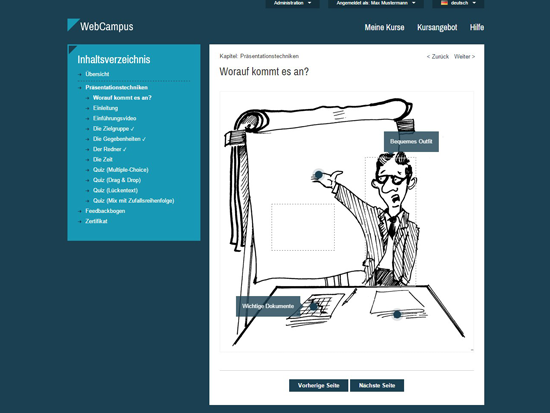
Mit WebCampus können Sie u.a. auch Bilder in Ihre Kurse hochladen. Diese sorgen oftmals für eine angenehme Auflockerung des Lernstoffes und sind daher sehr zu empfehlen. Sie können in WebCampus außerdem sogenannte Lernbilder hochladen. Hierbei ist es möglich, interaktive Informationen in einem Bild zu integrieren (s. Screenshot).
Damit das Bild bei Ihren Kursteilnehmern bestmöglich dargestellt wird, ist die richtige Komprimierung sehr wichtig. Hierbei gilt: Je höher die Bildauflösung, desto höher die Bildqualität. Allerdings sollten Sie beachten, dass zu hohe Bildauflösungen oftmals gar nicht nötig sind. Wollen Sie ein Bild z.B. nur relativ klein in der Kursoberfläche anzeigen, sollten Sie eine geringere Bildauflösung verwenden. Sie werden sehen, dass Ihre Bildqualität dabei nichts einbüßt. Wählen Sie eine zu hohe Auflösung, sieht das Bild evtl. minimal besser aus, es dauert jedoch viel länger, dieses zu laden und schränkt somit den Kursfluss des Teilnehmers ein. Außerdem skalieren die meisten Webbrowser zu hohe Auflösung eigenständig herunter. Hierbei können weitaus größere Qualitätsverluste entstehen, als wenn Sie von vornherein eine niedrigere Bildauflösung wählen.
Wollen Sie wiederum ein interaktives Lernbild hochladen (s. oben), welches dementsprechend groß angezeigt wird, lohnt es sich, eine höhere Auflösung zu wählen.
Die korrekte Bildgröße hängt somit also von der gewünschten Funktion ab, die dieses erfüllen soll.
Im Folgenden erklären wir Ihnen, wie Sie Ihr gewünschtes Bild ggf. komprimieren können. Hierfür können Sie sich das kostenfreie Bildbearbeitungsprogramm IrfanView herunterladen. (Hier geht’s zum Download.)
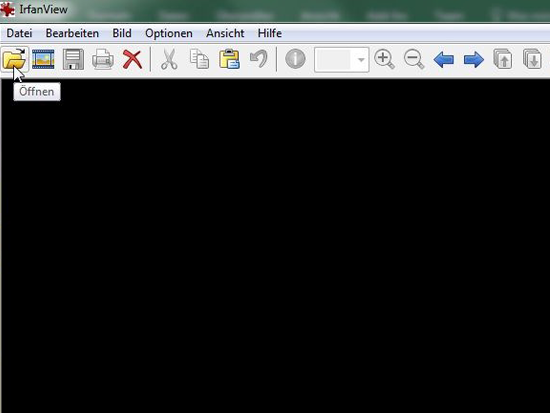
1. Öffnen Sie IrfanView.

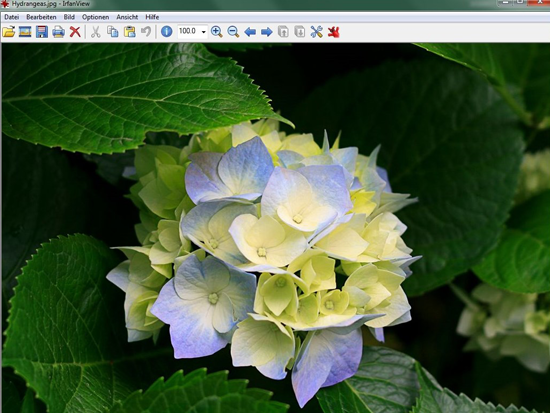
2. Öffnen Sie die Bilddatei, die Sie komprimieren wollen.
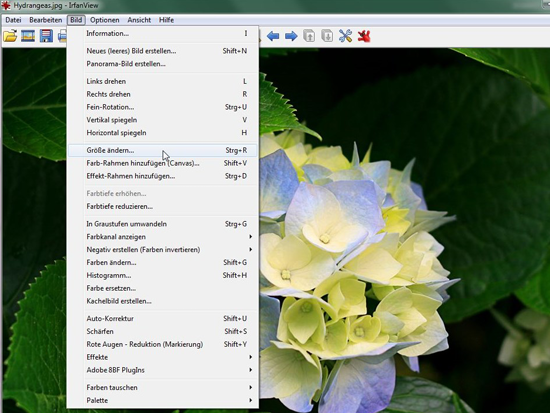
3. Klicken Sie oben auf „Bild“ und wählen Sie dann die Option „Größe ändern“ aus. Optional können Sie das Dialogfenster auch mit der Tastenkombination „Strg + R“ öffnen.
4. Nun können Sie die Größe des Bildes anpassen. Generell ist es wichtig, dass der Haken bei „Proportional“ gesetzt ist. Auf der linken Seite können Sie „Neue Größe“ auswählen. Wenn Sie sich für diese Möglichkeit entschieden haben, können Sie die gewünschte Pixelgröße händisch eintragen. Geben Sie z.B. eine Bildhöhe von 500 Pixel an, errechnet IrfanView Ihnen automatisch die dazu passende Bildbreite.

Alternativ können Sie auf der rechten Seite eine der vorgegebenen Standardgrößen, z.B. 640×480 Pixel, auswählen. Wenn Sie fertig sind, klicken Sie auf „OK“.
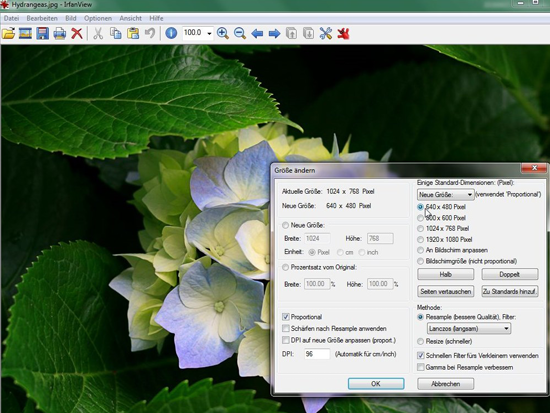
5. IrfanView hat Ihnen das Bild jetzt in Ihre gewünschte Bildgröße komprimiert. Die neue Bildgröße können Sie unten links ablesen (s. Cursor).