
In Anlehnung an den bereits existierenden Artikel über die korrekte Bildskalierung möchten wir noch einmal an dieses Thema anknüpfen. Die Integration von Bildern, Grafiken und Animationen schadet in kaum einem Fall und unterstützt stets dabei, das Dargestellte lebhafter und interessanter darzustellen. Hierbei ist es egal, ob es sich um einen Blogeintrag, ein Whitepaper oder E-Learning-Inhalte handelt.
Nutzen Sie also diese einfache Möglichkeit, um Ihren Content noch packender zu gestalten! Allerdings sollten Sie nicht vergessen, dass Sie beim Hochladen von Bildern einiges beachten müssen. Im folgenden Artikel erklären wir Ihnen noch einmal den wichtigsten Aspekt: Die richtige Komprimierung Ihres Bildes und nennen Ihnen mehrere (kostenfreie) Tools, mit denen die Bildkomprimierung im Handumdrehen gelingt.
Damit Sie mit Ihrer Grafik den gewünschten Effekt erzielen können, ist es wichtig, dass Ihr hochgeladenes Bild die korrekte Größe besitzt. Ist dies nicht der Fall, lädt das Bild entweder viel zu lange (zu große Größe) oder weist eine sehr schlechte Bildqualität auf (zu kleine Größe). Damit Ihnen keins von beiden passiert, zeigen wir Ihnen kostenfreie und einfach zu bedienende Tools, mit denen Sie Ihre Bilder schnell und effizient komprimieren können.
Kostenfreie Programme zur Bildkomprimierung
1. Irfanview
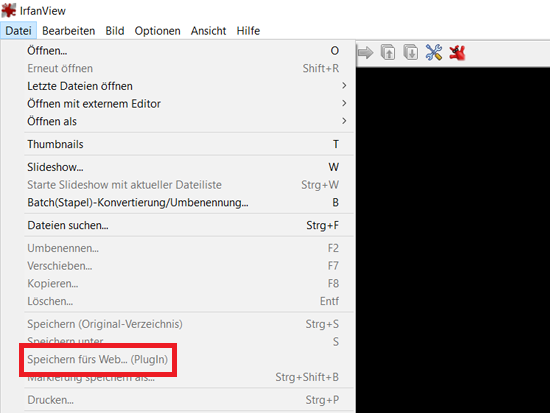
Mit Irfanview können Sie Ihre Bilder kostenfrei und schnell skalieren. Lesen Sie dazu mehr hier. Irfanview bietet außerdem ebenfalls die Funktion „Speichern fürs Web“. Diese Funktion kann ebenfalls in Photoshop gefunden werden und erlaubt eine sehr gute Qualität bei niedriger Bildgröße. Falls Sie jedoch kein Photoshop besitzen, können Sie ebenfalls auf die kostenfreie Irfanview-Variante zurückgreifen. Lesen Sie hier noch einmal die konkreten Vorteile dieser Funktion nach.
2. JPGOptimiser.com
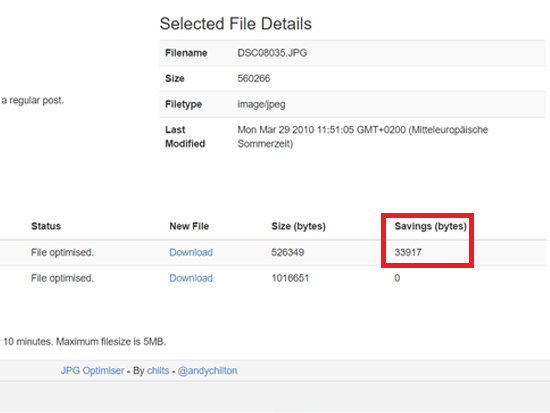
Mit dem JPGoptimiser können Sie JPG- bzw. JPEG-Dateien komprimieren. Laden Sie die Datei einfach hoch und klicken Sie auf „Optimize“. Das webbasierte Programm reduziert dann automatisch die Größe der Datei.

Weiter unten können Sie dann außerdem einsehen, wie viele Bytes Sie gespart haben.
3. tinypng.com
Widersprüchlich zum Websitenamen unterstützt tinypng.com nicht nur .png-Dateien, sondern ebenfalls .jpg!
Ziehen Sie die gewünschte Datei ganz einfach per Drag-and-drop in das vorgegebene Feld oder wählen Sie die Datei wie gewohnt im Ordner aus.
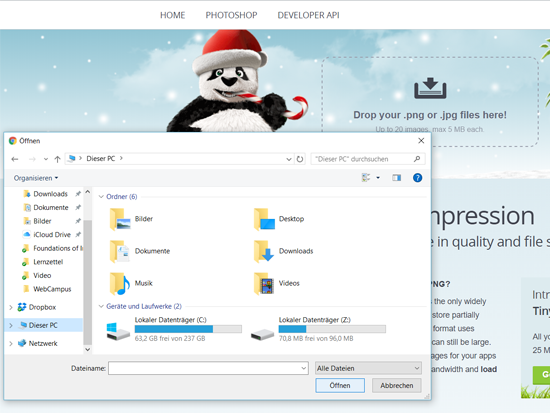
Das webbasierte Programm verkleinert dann die Größe Ihrer .jpg- bzw. .png-Datei.
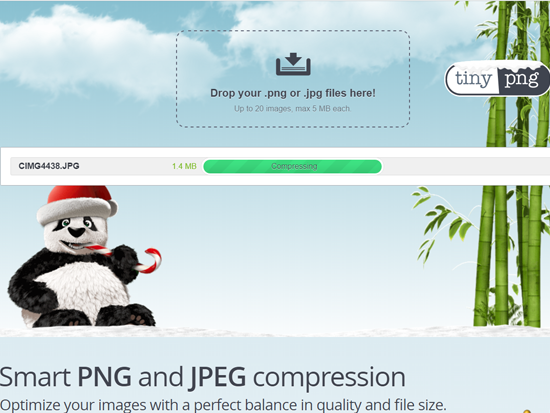
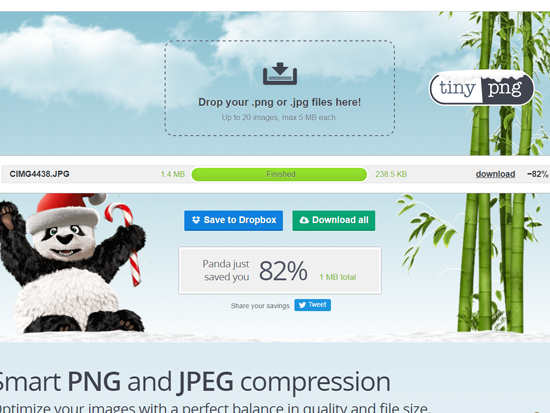
Abschließend können Sie die verkleinerte Datei herunterladen oder direkt in Ihrer Dropbox speichern. Die Website zeigt Ihnen außerdem an, wie viel Dateigröße (in Total und %) Sie einsparen konnten.
4. compresspng.com, compressjpeg.com, shrinkpdf.com
Diese Seite umfasst drei Funktionen in einem bzw. erlaubt das Hin-und-her-Springen zwischen den verschiedenen Webseiten via Tabs. Somit können Sie nicht nur .jpg- und .png-Dateien verkleinern, sondern ebenfalls die Größe einer PDF-Datei verändern.
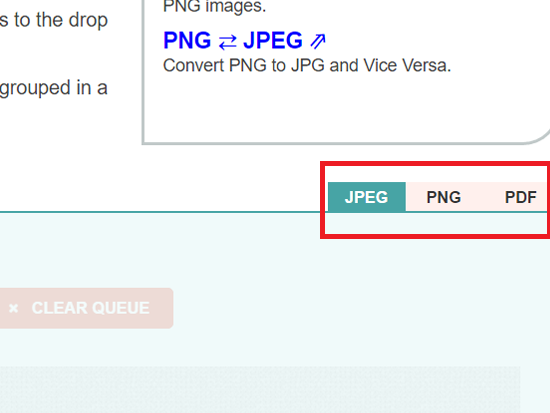
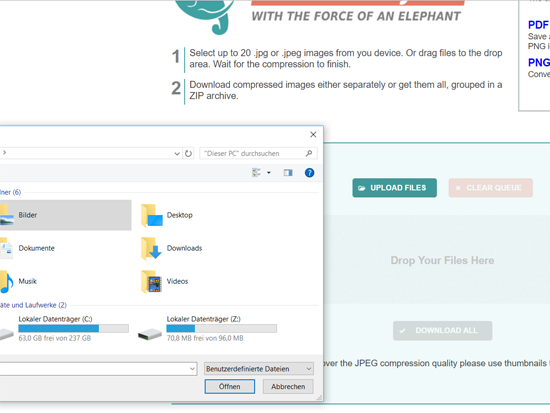
Wenn Sie sich für ein Dateiformat entschieden haben, können Sie dann die Datei(en) auswählen, die Sie verkleinern möchten.
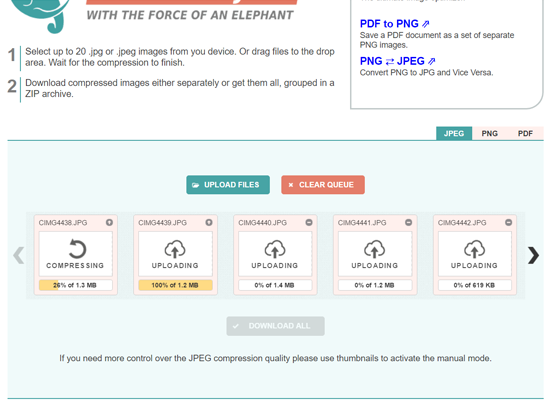
Das Programm bearbeitet dann die ausgewählten Bilder hintereinander. Sie können den Prozess beobachten.
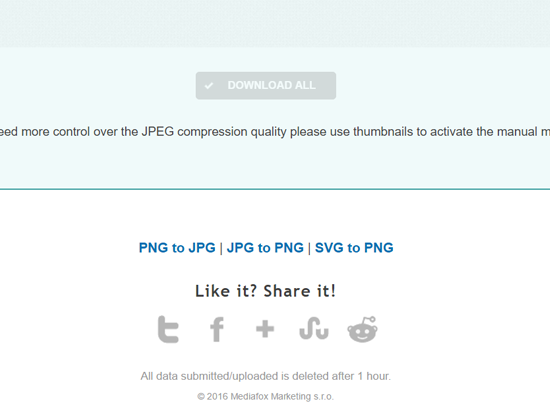
Als nette Extrafunktion bietet die Website außerdem folgende Links am Seitenende an. So können Sie direkt weitergeleitet werden und gewisse Datei-Formate in andere umwandeln. Verändern Sie z.B. Ihre .png-Datei in eine .jpg.
5. pngcrush.com
Pngcrush.com ist das Gegenstück vom jpgoptimiser (siehe 2.) und kann .png-Dateien verkleinern.
Wählen Sie, wie oben, zuerst die zu verkleinernde Datei aus. Klicken Sie auf „Crush“, um die Größe zu minimieren.
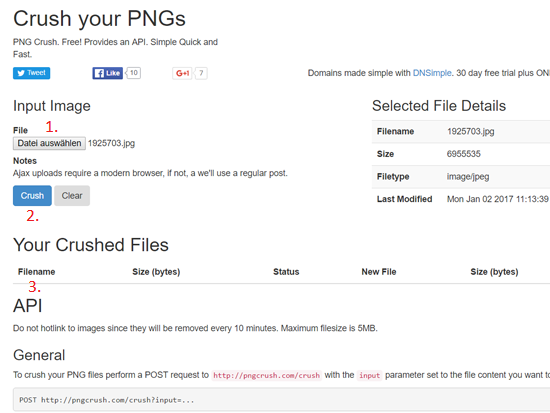
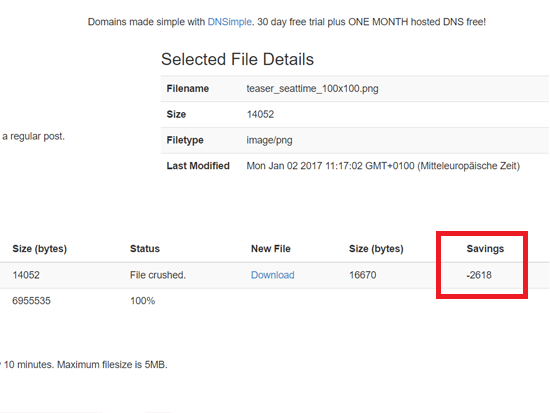
Anschließend können Sie Ihre Datei herunterladen und ebenfalls die Byte-Einsparung einsehen.
Wie Sie sehen, kann die Verkleinerung Ihrer Bilddateien ganz einfach sein. Daher gibt es gar keine Gründe mehr, warum Sie Ihre Dateien weiterhin falsch skalieren und somit weniger gute Ergebnisse erhalten. Nutzen Sie die kostenfreien und meist webbasierten Programme und bieten Sie Ihren Betrachtern ein perfekt komprimiertes Bild!